Verificando que SmartDashboard está funcionando
Indicador de conexión
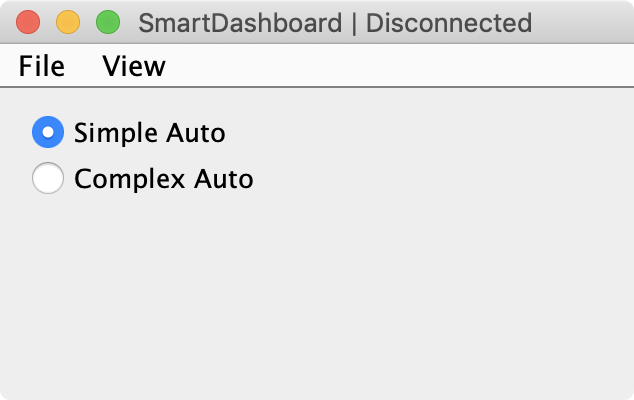
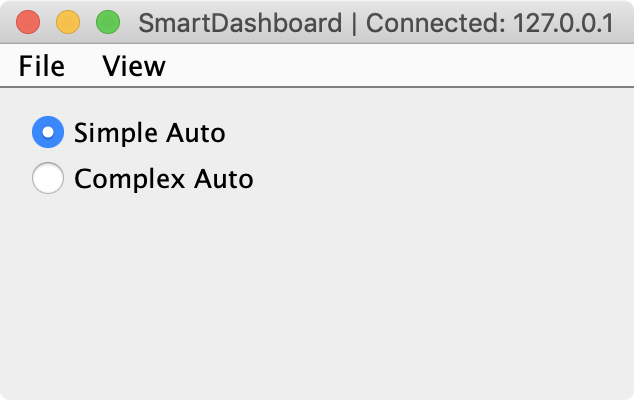
SmartDashboard incluirá automáticamente el estado de la conexión y la dirección IP de la fuente NetworkTables en el título de la ventana.
Widget de indicador de conexión
SmartDashboard includes a connection indicator widget which will turn red or green depending on the connection to NetworkTables, usually provided by the roboRIO. For instructions to add this widget, look at Adding a Connection Indicator in the SmartDashboard Intro.
Ejemplo de programa de robot
public class Robot extends TimedRobot {
  double counter = 0.0;

  public void teleopPeriodic() {
    SmartDashboard.putNumber("Counter", counter++);
  }
}
#include "Robot.h"
float counter = 0.0;

void Robot::TeleopPeriodic() {
    frc::SmartDashboard::PutNumber("Counter", counter++);
}
Este es un programa de robot mínimo que escribe un valor en el SmartDashboard. Simplemente incrementa un contador 50 veces por segundo para verificar que la conexión está funcionando. Sin embargo, para minimizar el uso de ancho de banda, NetworkTables de forma predeterminada acelerará las actualizaciones a 10 veces por segundo.
Salida de SmartDashboard para el programa de muestra

La pantalla SmartDashboard debería verse así después de aproximadamente 6 segundos de que el robot se haya habilitado en el modo Teleop. Si no es así, debe verificar que la conexión esté configurada correctamente.
Verificación de la dirección IP en SmartDashboard

Si la pantalla del valor no aparece, verifique que el número de equipo esté configurado correctamente como se muestra en esta imagen. El cuadro de diálogo de preferencias se puede ver seleccionando Archivo y luego `` Preferencias``.
Verificación del programa mediante OutlineViewer
Puede verificar que el programa del robot está generando valores de SmartDashboard mediante el programa OutlineViewer. Este es un programa java, OutlineViewer.jar, que se encuentra en ~/wpilib/YYYY/tools (donde YYYY es el año y ~ es C:\Users\Public en Windows).
OutlineViewer se descarga como parte del instalador Offline de WPILib. Para más información vea Windows/macOS/Linux installation guides. En el Visual Studio, presione Ctrl+Shift+P y escriba «WPILib» o haga clic en el logo de WPILib que se encuentra en la parte superior derecha para lanzar la paleta de comandos de WPILib. Seleccione Start Tool y después seleccione OutlineViewer.
En la casilla «Server Location», introduzca el número de su equipo sin ceros iniciales. Después, haga clic en Start.
Mire la segunda fila de la tabla, el valor SmartDashboard/Counter es la variable escrita en SmartDashboard a través de NetworkTables. A medida que se ejecuta el programa, debería ver que el valor aumenta (41.0 en este caso). Si no ve esta variable en OutlineViewer, busque algún problema con el programa del robot o la configuración de la red.
