roboRIO 1のイメージング
警告
roboRIOをイメージングする前には、 FRC Game Tools をインストールする必要があります。roboRIOを配電盤に正しく接続する必要もあります。roboRIOへの電源線がしっかり固定されていること、コネクターがroboRIOにしっかり固定されていることを確認します(合計4本のネジ)。
注釈
The roboRIO 2 uses different imaging instructions. The imaging instructions for the NI roboRIO 2.0 are here.
roboRIOの設定
roboRIOイメージングツールを使って、最新のソフトウェアでroboRIOをイメージングします。
USB接続
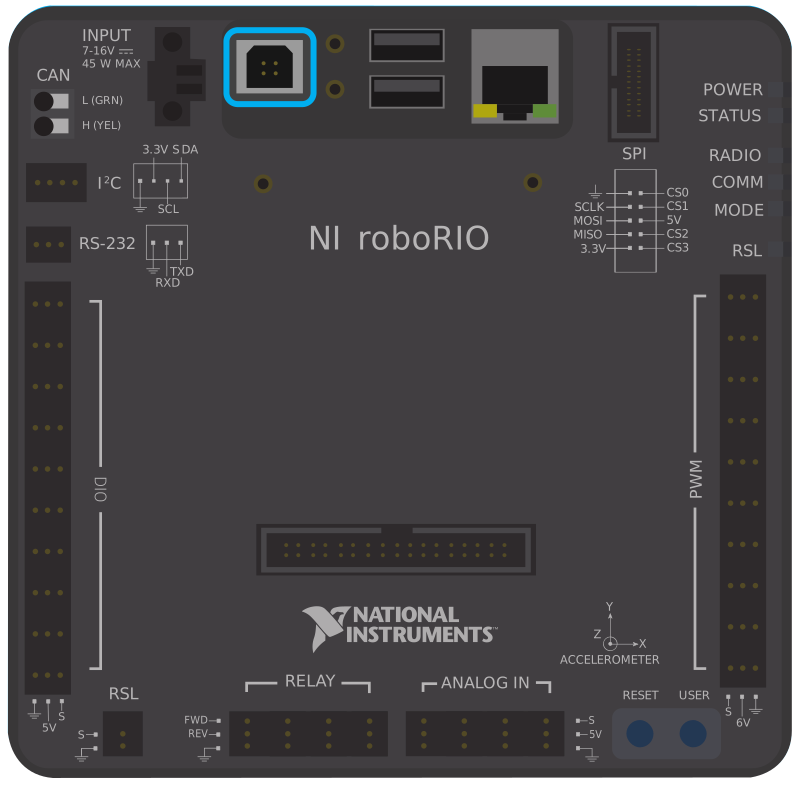
roboRIO USBデバイスポートからPCにUSBケーブルを接続します。これには、プリンター用USBケーブルとして一般的に使用されるUSBタイプAオス(標準PC側)― タイプBオスケーブル(角が2つカットされた正方形)が必要です。
注釈
roboRIO のイメージングは USB 接続でのみ行ってください。イーサネット接続でのイメージングはお勧めしません。
ドライバーのインストール
デバイスドライバーが自動的にインストールされるはずです。画面右下に「新しいデバイス」のポップアップが表示された場合は、ドライバーのインストールが完了するまで待ってから続行してください。
イメージングツールの起動

roboRIOのイメージングツールと最新イメージファイルは、NI FRC® Game Toolsとともにインストールされます。デスクトップショートカットをダブルクリックするとイメージングツールを実行できます。roboRIOのイメージングが難しい場合は、アイコンを右クリックして「管理者として実行」を選択してください。
注釈
また、roboRIOイメージングツールは C:¥Program Files (x86)¥National Instruments¥LabVIEW 2023¥project¥roboRIO Tool にあります。
roboRIOイメージングツール

起動すると、roboRIOのイメージングツールは利用可能なroboRIOをスキャンし、見つかった場合は左上のボックスに表示します。左下のボックスには現在選択されているroboRIOの情報と設定が表示されます。右側のペインにはroboRIOの設定を変更するためのコントロールがあります:
Edit Startup Settings - このオプションは、roboRIOをイメージングせずに、roboRIOの起動設定(右ペインの設定)を行う場合に使用します。
Format Target - このオプションは、新しいイメージを roboRIO にロードする(または既存のイメージをリフラッシュする)場合に使用します。最も一般的なオプションです。
Update Firmware - roboRIOのファームウェアを更新します。このシーズン、イメージングツールはroboRIOファームウェアのバージョンが5.0以上であることを要求します。
ファームウェアのアップデート
警告
It is only necessary to update the firmware on a brand new roboRIO. It is not recommended to update the firmware unless it doesn't meet the conditions below.

2019年以降のイメージで動作させるには、roboRIOのファームウェアがv5.0以上である必要があります。お使いのroboRIOのファームウェアがv5.0以上(イメージングツールの左下に表示)であれば、アップデートの必要はありません。
注釈
roboRIO firmware has had different version numbering schemes over the years. It isn't necessary to update the firmware if it has version 5, 6, 8, 22.5, 23.5, 25.5 or variations of those version numbers (e.g. 8.8.0f0 is a variation of 8). The firmware is only utilized in safe mode, it is not used in normal operations.
roboRIOのファームウェアをアップデートするため:
左上のペインでroboRIOが選択されていることを確認します。
Select Update Firmware in the top right pane
Enter a team number in the Team Number box
右下の最新ファームウェアファイルを選択します。
Click the Update button
roboRIOのイメージング
警告
The roboRIO image is different then the firmware, and must be updated yearly.

注釈
The available image versions will not show until you select Format Target per step 2 below.
左上のペインでroboRIOが選択されていることを確認します。
Select Format Target in the right pane
Enter a team number in the Team Number box
ボックスで最新のイメージバージョンを選択します。
Click Reformat to begin the imaging process.
イメージング処理の進捗状況。

イメージング処理には約3~10分かかります。ウィンドウの左下にプログレスバーが表示されます。
イメージング・コンプリート

When the imaging completes you should see the dialog above. Click Ok, then click the :guilabel`Close` button at the bottom right to close the imaging tool. Reboot the roboRIO using the Reset button to have the new team number take effect.
トラブルシューティング
roboRIOをイメージングできない場合、トラブルシューティングの手順を以下に示します:
デスクトップのアイコンを右クリックして、管理者としてroboRIO Imaging Toolを起動してみてください。
ウェブブラウザで
http://172.22.11.2/からroboRIOのウェブページにアクセスするか、コントロールパネルのネットワークアダプタのリストにNIネットワークアダプタが表示されていることを確認してください。表示されない場合は、NI FRC Game Toolsを再インストールするか、別のPCで試してみてください。Use the RoboRIO Team Number Setter to ensure the Web Server is enabled.
ファイアウォールがオフになっていることを確認してください。
いくつかのチームでは、使用しているコンピュータのデバイス名に特殊文字(例:ダッシュ
-)や数字が含まれているか、名前が長すぎる場合にイメージングが失敗する問題が発生しています。コンピュータの名前を変更するか、または別のPCを使用することを試してください。Windows 11では、PCの名前を変更するには、[設定] > [システム] > [バージョン情報] に移動し、 このPCの名前を変更 をクリックします。リセットボタンを5秒以上長押しして、roboRIOをセーフモードで起動してみてください。
別のUSBケーブルを試す
別のPCを試す
ステータスLEDが点滅し続け、セーフモードでのイメージングに失敗した場合、 roboRIOの回復手順 に従ってください。
If the correct roboRIO image version isn't available:
Ensure you've selected Format Target
If an older version is shown, ensure you've installed the latest FRC Game Tools
If the wrong version still shown after installing Game Tools, Uninstall Game Tools and then re-install.